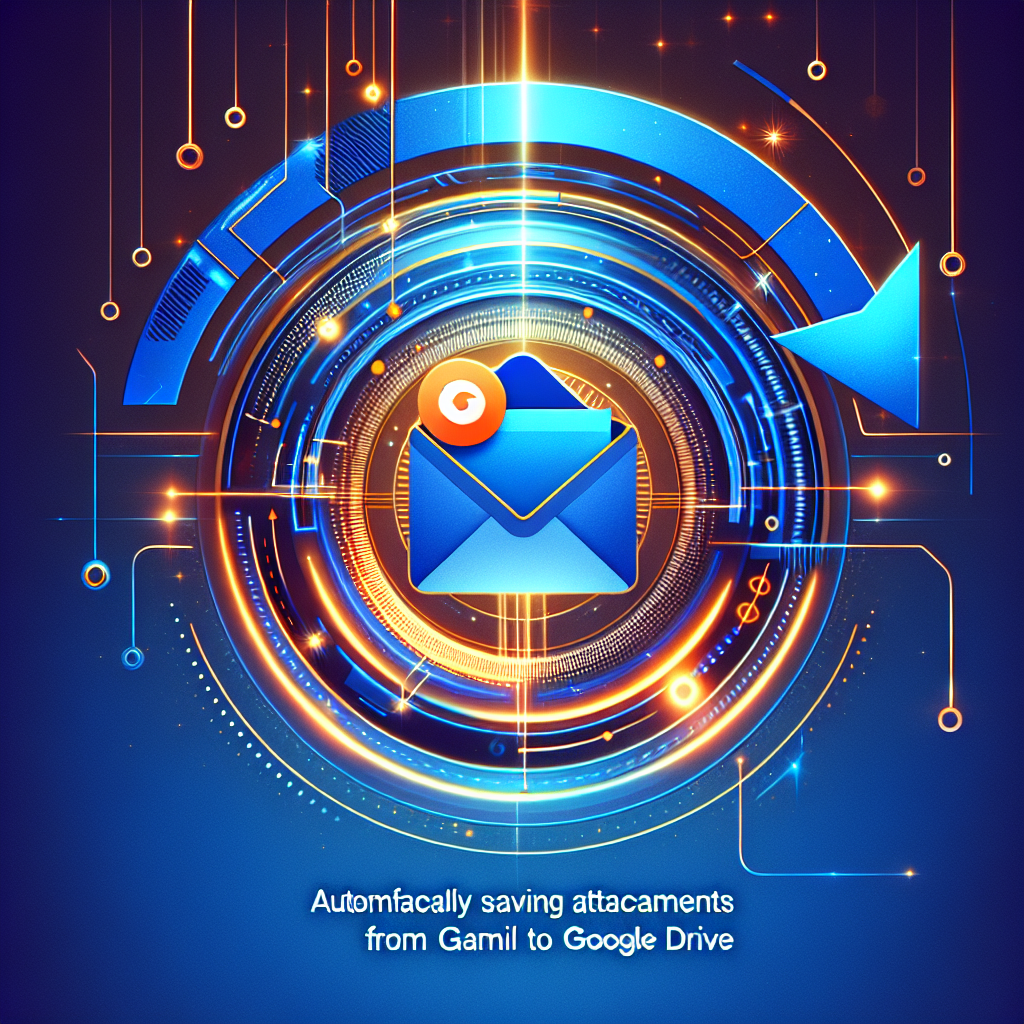
Jak byste se cítili, kdybyste už nikdy nemuseli hledat ztracenou přílohu ve vašem Gmailu? Představte si, že všechny důležité soubory, které vám zasílají kolegové nebo klienti, se automaticky ukládají do specifických složek na vašem Google Drive. To je nejen časově úsporné, ale také přináší větší přehlednost a organizovanost. Jak ale na takový systém nastavit? Pro většinu uživatelů se to může zdát jako složitý úkol, ale s trochou pomoci a správnými nástroji, můžete dosáhnout úžasných výsledků.
Dnes se podíváme na to, jak můžete propojit svůj Gmail a Google Drive tak, aby přílohy, které dostáváte, automaticky putovaly do předem určených složek. Zamyslete se nad tím, kolik času trávíte odstraňováním zbytečných e-mailů a hledáním dokumentů. Tento problém může snadno vyřešit automatizace.
Problém je jasný. Vaše e-maily se hromadí, a jakmile potřebujete najít důležitou přílohu, musíte projít stovkami zpráv. Možná si říkáte, že je to ztráta času a že byste raději dělali něco produktivnějšího. Přesto ale existuje způsob, jak tento chaos zorganizovat. Pomocí některých užitečných nástrojů a maloformátovaného skriptu se dá uskutečnit automatizace, kterou nyní popíšeme.
Začneme s nástrojem Google Apps Script. Tento nástroj můžete použít k tomu, abyste napsali jednoduchý skript, který provede automatizaci. Otevřete si Google Drive, klikněte na “Nový”, vyberte “Další” a poté “Google Apps Script”. Napište nebo zkopírujte níže uvedený kód, který se postará o automatizaci ukládání příloh.
“`javascript
function saveAttachments() {
var threads = GmailApp.search(‘has:attachment’);
for (var i = 0; i < threads.length; i++) {
var message = threads[i].getMessages()[0];
var attachments = message.getAttachments();
for (var j = 0; j < attachments.length; j++) {
var attachment = attachments[j];
var folder = DriveApp.getFolderById('vaš_folder_id');
folder.createFile(attachment.copyBlob());
}
}
}
“`
V kódu nezapomeňte nahradit `'vaš_folder_id'` skutečným ID složky ve vašem Google Drive, kam chcete přílohy ukládat. ID složky můžete získat z adresního řádku, když složku otevřete. Všimnete si, že kód se jednoduše zaměřuje na e-maily, které mají přílohy, a tyto přílohy automaticky uloží do zvolené složky.
Teď, když máte skript, je třeba nastavit jeho pravidelné spouštění. Klikněte na ikonu hodin (trigger) v Google Apps Script editoru a naplánujte dobu, kdy se má skript spouštět, např. jednou denně. Automatizace nyní běží, a přílohy se budou pravidelně ukládat, což vám ušetří spoustu času.
Ale co když dostáváte důležité dokumenty na více místech? Anebo co když potřebujete rozlišovat mezi různými typy příloh? Tady může nastat "ale" moment. Můžete se naučit rozšířit funkce vašeho skriptu, aby automatizoval nejen ukládání, ale také kategorizaci podle klíčových slov nebo odesílatelů.
Jestliže si chcete osvojit více technik, které usnadní váš každodenní digitální život, doporučuji vám zúčastnit se školení. Naučíte se využívat umělou inteligenci v zaměstnání a poznáte další praktické aplikace, které vám výrazně ulehčí práci. Doporučuji kurzy jako Využití umělé inteligence (AI) v zaměstnání, a Online školení: Praktické využití umělé inteligence (AI) zaměstnání, které vám poskytnou široké znalosti o tom, jak změníte své pracovní návyky k lepšímu.
Pokud se chcete stát mistrem programování s pomocí AI, nesmíte vynechat kurz Online školení: Začněte programovat s AI za 16 hodin. To vše je přístupné online a může vás posunout k dalšímu levelu.
Vydání se na cestu automatizace vám nejen ušetří čas, ale také otevře nové možnosti v organizaci vaší práce. Tímto způsobem můžete využít sílu technologií a soustředit se na to, co vás skutečně baví.